모든 사람이 사진 편집 프로그램에 지출할 돈이 있는 것은 아닙니다. "https://adobe-photoshop.en.softonic.com/" target="_blank">Adobe Photoshop. 힘든 편집이 필요하지 않은 경우에는 더욱 그렇습니다. SoftOrbits에서 개발한 간단한 사진 편집기는 엄청난 양의 사진 편집에 대한 저렴한 대안입니다. 그러나 오늘날 시장에 나와 있는 모든 무료 대안과 함께 SoftOrbits의 Simple Photo Editor는 여전히 가치 있는 구매입니까? 비싸지만 강력한 Photoshop을 제쳐두고 SoftOrbits의 제품이 Photoscape, 김프 또는 Pixlr?
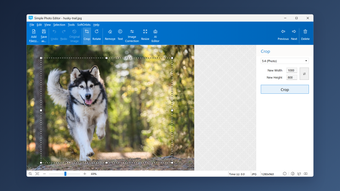
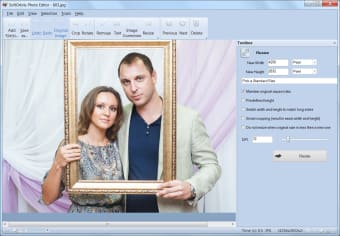
Softorbits의 Simple Photo Editor 기능에 대해 알아보기 전에 설치 프로세스와 소프트웨어 설계에 대해 논의해 보겠습니다. 설치는 빠르고 쉬웠습니다. 몇 분 안에 설치가 완료되고 소프트웨어를 한 번에 사용할 수 있습니다. 디자인은 단순합니다. 어쩌면 너무 단순할 수도 있습니다. 화면에서 가장 많은 공간을 차지하는 요소는 캔버스입니다. 화면 상단에는 메뉴 모음이 있고 그 아래에는 명령 모음이 있습니다. 캔버스 오른쪽에는 사용자가 추가로 편집하고 수정할 수 있는 도구 상자가 있습니다.
기능
간단한 사진 편집기에는 많은 기능이 없습니다. 그것은 확실히 단순함의 개념에서 벗어나지 않습니다. 텍스트 추가, 이미지 수정, 크기 조정 및 자르기와 같은 주요 기능이 있습니다. 또한 이와 같은 간단한 사진 편집기에는 예상하지 못한 몇 가지 기능이 있습니다. 예를 들어, 프로그램에는 일반 브러시와 거의 비슷하게 작동하는 컨실러 브러시가 있습니다. 클론 스탬프 도구와 실행 취소 브러시도 있습니다. 또한 적목 현상을 사용하여 쉽게 적목 현상을 편집할 수 있습니다. 또 다른 훌륭한 기능은 사진의 배경을 제거할 수 있다는 것입니다. 전경을 선택하고 제거를 클릭하기만 하면 됩니다. 하지만 이 과정은 몇 초가 걸립니다.
생각보다 좋지 않음
Simple Photo Editor가 좋은 구매인 것처럼 보일 수 있지만 실제로는 그렇지 않습니다. 위에서 설명한 대부분의 기능은 사용하기 다소 어려웠습니다. 이것은 브러시 크기가 200개로 제한되어 있기 때문일 수 있습니다. 이로 인해 그림의 큰 부분을 선택하기가 매우 어렵습니다. 디테일과 잡티를 가리기 위한 컨실러 브러쉬지만 관리가 너무 어려워서 오히려 잡티가 될 수 있습니다. 또한 작업 프로세스 속도를 높이는 데 도움이 되는 단축키를 사용자 지정할 수 없습니다.
저렴하고 좋지는 않음
SoftOrbits의 Simple Photo Editor는 무료라고 해서 자동으로 좋은 것이 아니라는 아이디어를 증명합니다. 여유가 있다면 Photoshop과 같은 강력한 사진 편집기가 여전히 이상적입니다. 그러나 돈이 정말 급하다면 GIMP나 Pixlr와 같은 무료 대안을 추천합니다. 포토스케이프는 또 다른 훌륭한 대안입니다. Simple Photo Editor는 사진을 저장할 수 없기 때문에 구입하지 않으면 거의 사용할 수 없으며 제 생각에는 전혀 가치가 없습니다. 더 나은 사진 편집 프로그램에 대한 제 제안을 살펴보십시오.
Simple Photo Editor는 Windows용 간단한 사진 편집기로, 일상적인 수정 작업을 하나의 도구 모음에 담고 있습니다: 자르기, 회전, 크기 조정, 색상 보정, 텍스트 및 객체 제거. 각 버튼은 창의 오른쪽에 작은 패널을 열어주므로 배울 필요가 있는 레이어나 중첩 메뉴가 없습니다. 이 PC용 사진 편집기는 사용자의 디스크에 있는 파일에서 작업합니다.
Simple Photo Editor 사용 방법
파일 추가를 클릭하고 사진을 엽니다. JPEG, PNG, BMP, TIFF, GIF 및 TGA 파일이 지원되며, 대부분의 카메라에서 RAW 파일도 지원됩니다.
자르기를 누르고 1:1, 4:3 또는 16:9와 같은 비율을 선택한 후, 사진 위에 프레임을 드래그하고 패널에서 자르기를 누릅니다.
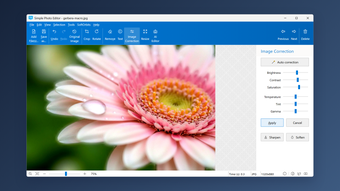
이미지 보정을 엽니다. 자동 보정을 누르거나 밝기, 대비, 채도, 온도, 색조 및 감마 슬라이더를 조정한 후 적용을 누릅니다.
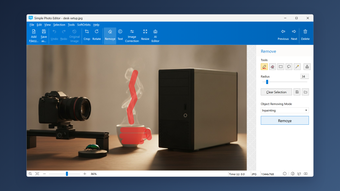
사진에서 객체를 제거하려면 제거를 열고 붉은 마커로 객체 위를 칠한 후 제거를 누릅니다.
다른 이름으로 저장을 누르고 폴더와 형식을 선택합니다.
Simple Photo Editor의 무료 다운로드는 모든 도구를 실행하고 결과를 화면에 표시하며, 디스크에 저장하려면 정품 버전이 필요합니다.
Simple Photo Editor의 주요 기능
객체 제거. 지나가는 사람, 전선 또는 날짜 스탬프를 마커, 사각형, 자유형 윤곽선 또는 색상 선택기로 표시합니다. Simple Photo Editor는 주변 픽셀로 빈 공간을 네 가지 모드 중 하나로 채웁니다: 인페인팅, 홀 채우기, 텍스처 생성 또는 빠른 제거.
사진 리터칭. 클론 스탬프는 결점을 덮기 위해 깨끗한 패치를 복사하고, 선명하게 및 부드럽게는 전체 사진에 적용됩니다.
자르기 및 회전. 여덟 가지 고정 비율, 사용자 정의 프레임, 90도 회전, 미러 플립 및 기울어진 수평선을 평평하게 하는 슬라이더가 있습니다.
크기 조정 및 텍스트. 픽셀 또는 백분율로 새로운 너비와 높이를 설정하거나 사진을 두 배, 네 배 또는 여덟 배로 확대할 수 있습니다. 텍스트 도구는 사진에 캡션을 추가합니다.
AI 편집기. 영역을 선택하고 프롬프트를 입력한 후 생성적 채우기, 배경 생성 또는 변환 및 스타일 변경을 선택합니다. 이 도구는 처음 사용할 때 모델을 다운로드하며 12GB 메모리를 가진 비디오 카드가 필요합니다. 다른 도구는 모든 64비트 Windows PC에서 실행됩니다.
비교 및 실행 취소. 원본 이미지는 소스 사진을 다시 보여주며, 실행 취소 및 다시 실행은 편집 단계를 거칩니다.
27개 인터페이스 언어. 독일어, 프랑스어, 스페인어, 이탈리아어, 포르투갈어, 일본어, 한국어, 중국어 및 아랍어가 포함됩니다.
누가 Simple Photo Editor가 필요합니까?
휴가 및 가족 사진을 위한 간편한 사진 편집 소프트웨어를 원하는 가정 사용자.
제품 사진을 고정 비율로 자르고 밝게 하여 목록에 올리는 온라인 판매자.
보고서, 슬라이드 또는 인트라넷 페이지를 위해 사진 크기를 조정하는 사무직 직원.
Simple Photo Editor FAQ
가장 사용하기 쉬운 사진 편집기는 무엇입니까?
모든 도구가 단일 버튼인 것입니다. Simple Photo Editor는 도구 모음에 일곱 개의 편집 도구를 유지하며, 각 패널에는 몇 개의 슬라이더와 하나의 작업 버튼이 있습니다.
사진을 편집하는 간단한 방법은 무엇입니까?
Simple Photo Editor에서 사진을 열고 이미지 보정 패널에서 자동 보정을 누릅니다. 그런 다음 프레임을 주제에 맞게 자르고 새 이름으로 복사본을 저장합니다.
사진에서 원하지 않는 객체를 제거하는 방법은 무엇입니까?
제거 패널에서 마커로 객체 위를 칠하고 제거를 누릅니다. Simple Photo Editor는 주변 텍스처에서 배경을 재구성하여 얼룩지지 않게 합니다.
Apple Photos는 객체를 제거할 수 있습니까?
Apple Photos는 Apple 장치를 위한 별도의 앱입니다. Simple Photo Editor는 Windows에서 실행됩니다: 사진을 PC에 JPEG로 복사하고 제거 도구로 그곳에서 객체를 지웁니다.
Simple Photo Editor에 대한 질문은 SoftOrbits 지원팀에 문의하십시오.